Проверка MCP сервера - Открываем https://cortex.day/rag/mcp. Откроется вкладка с ошибкой авторизации — это нормально, сервер жив и просит токен. После этого вкладку можно закрыть
Создание сервера на портале
- Переходим на https://chat.ai-portal.glowbyteconsulting.com/
- Открываем Новый чат
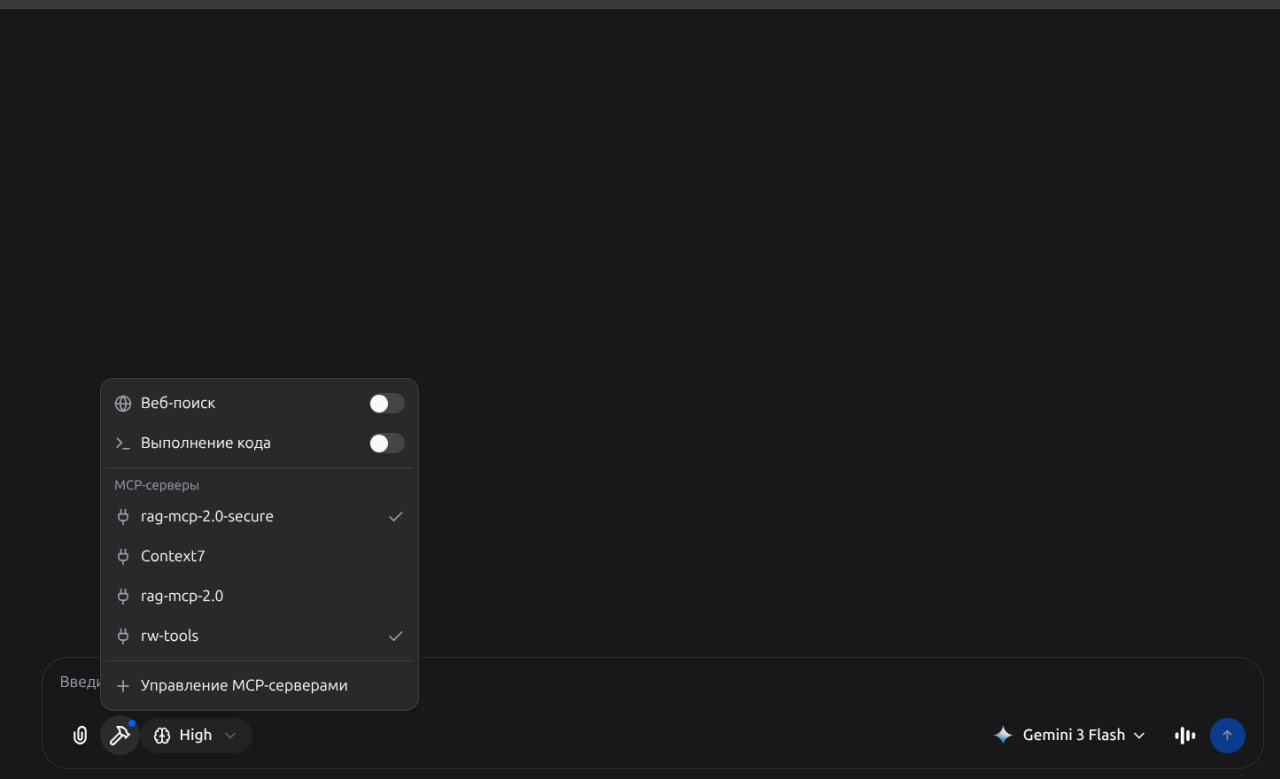
- Нажимаем на иконку инструмента -> Управление MCP-серверами
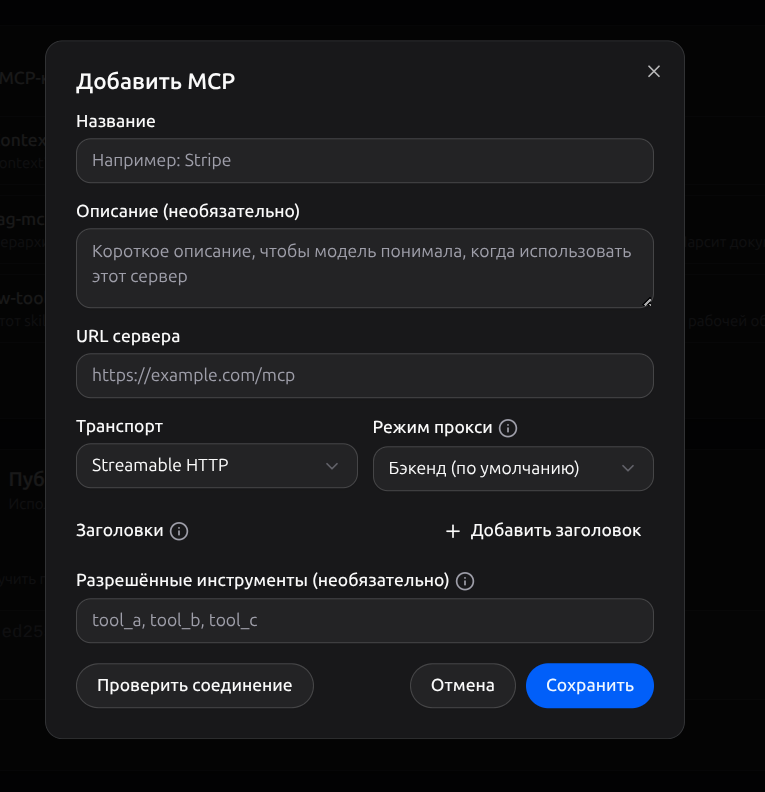
Заполняем поля Название: rag-mcp-2.0-secure URL сервера: https://cortex.day/rag/mcp Транспорт: Streamable HTTP Режим прокси: Бэкенд Заголовки: key: Authorization value: Bearer token , где token - полученный токен MCP сервера, например, d6b4f03f7b26811ad
Нажимаем Проверить соединение
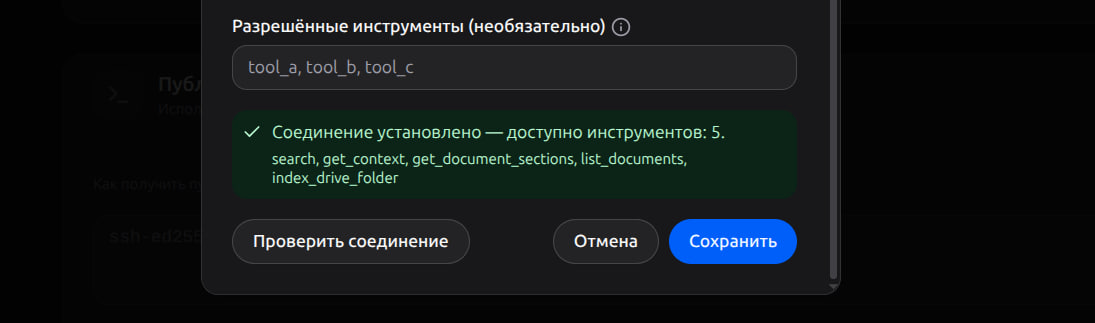
Нажимаем Сохранить
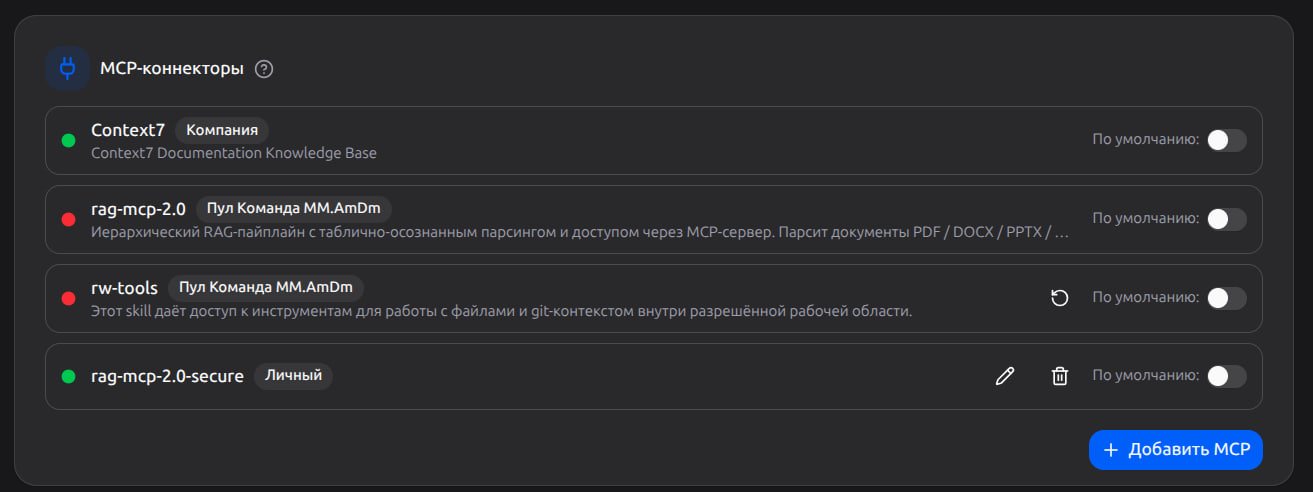
В окне чата ставим галочку напротив сервера rag-mcp-2.0-secure (мы выбрали это имя выше)
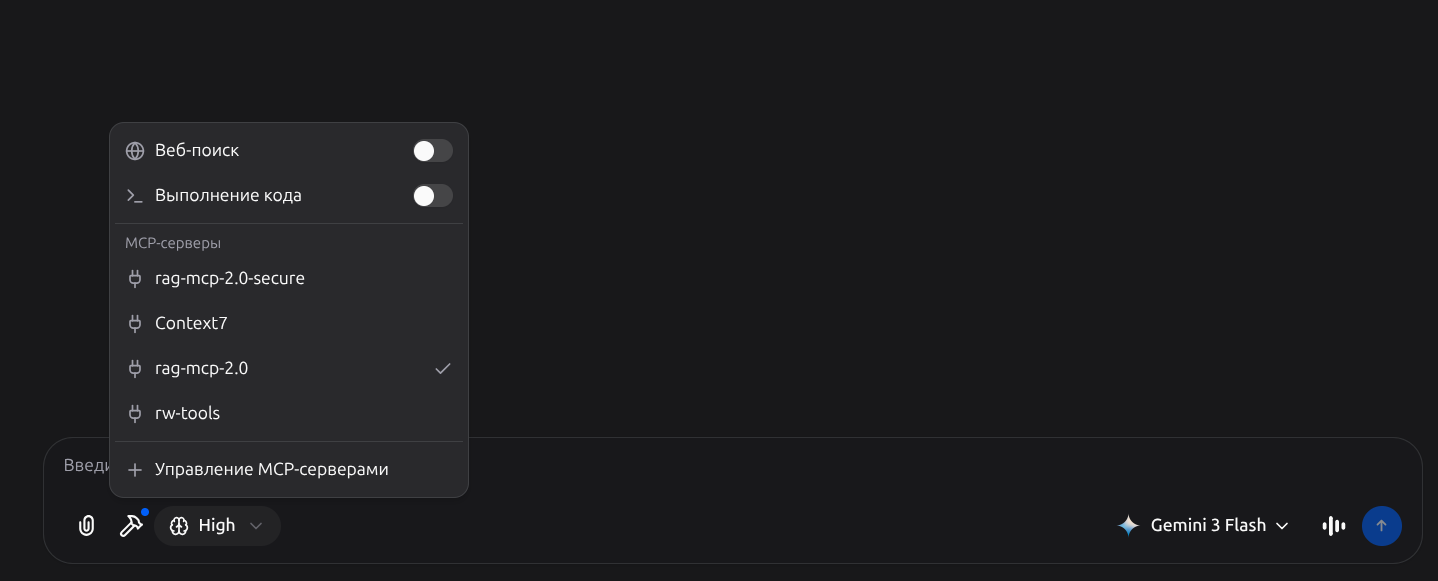
Напишите вопрос в чат, указав инструмент
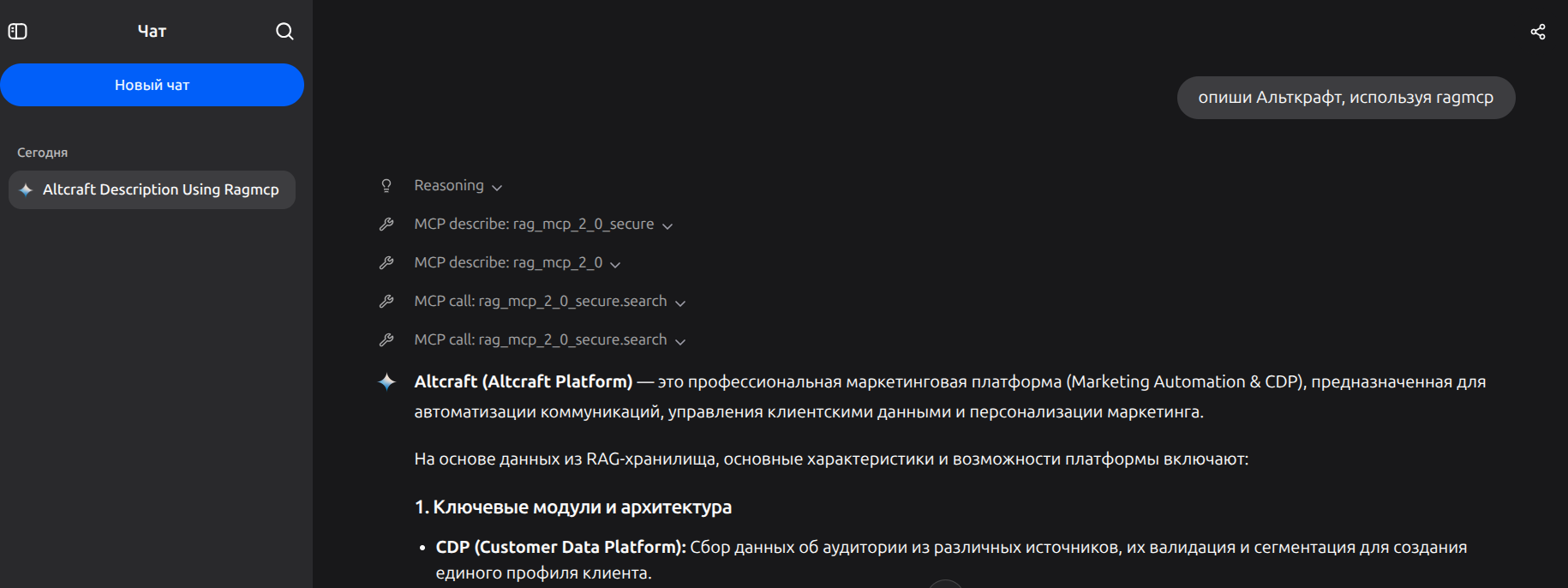 Для создания подходящего контекста используйте в вопросе фразы вроде “используй инструмент rag-mcp-2.0”, “используй информацию из проектной папки <Имя папки>”
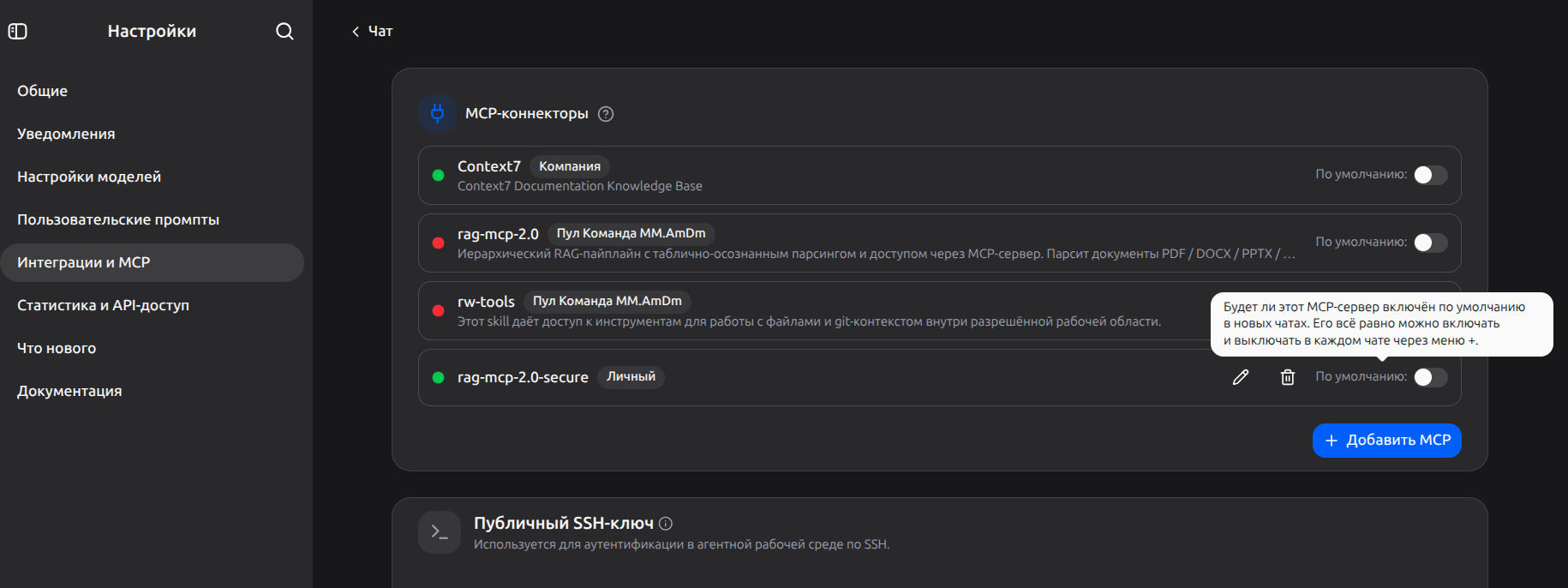
Для использования инструмента по умолчанию необходимо включить его в разделе MCP-коннекторы
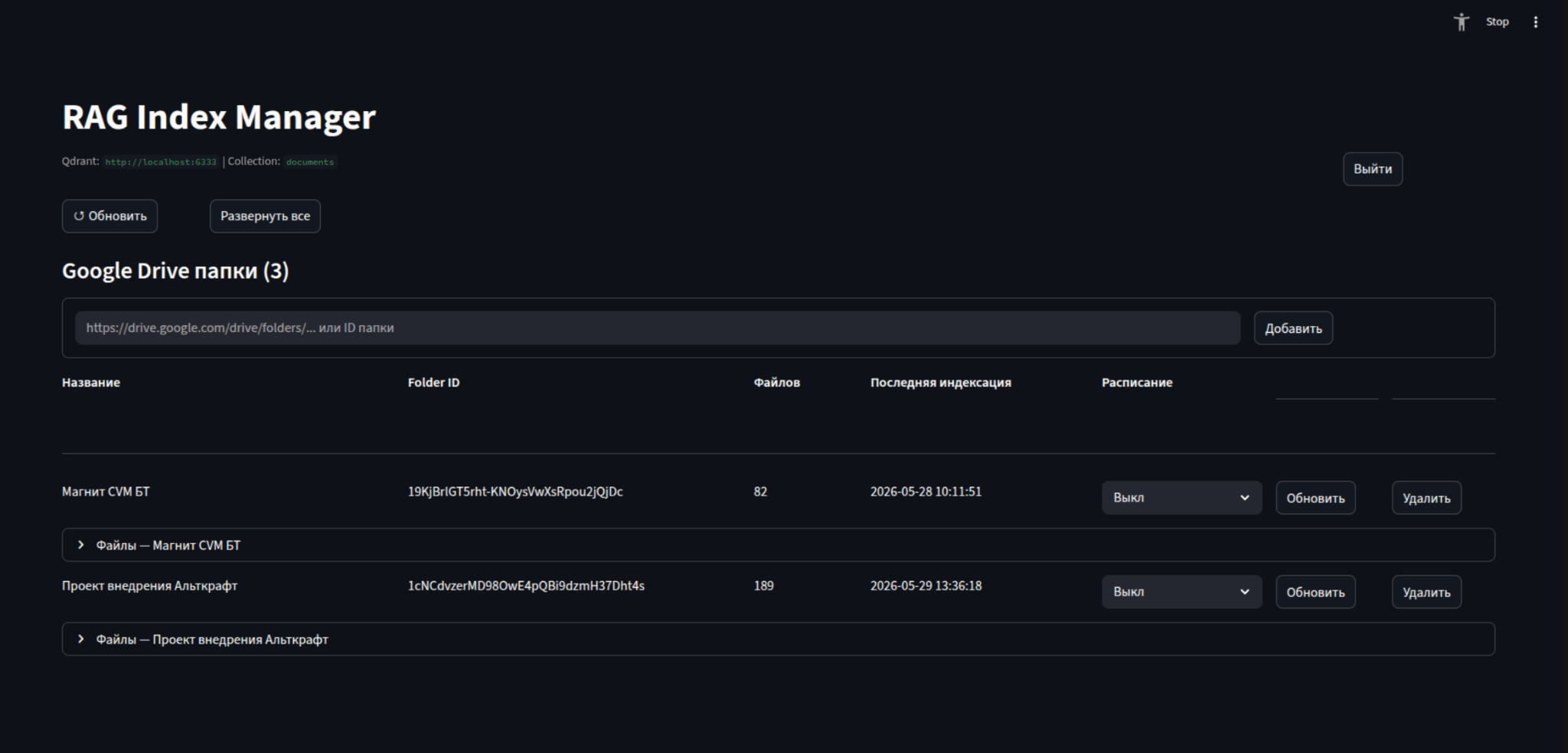
Открываем проектную директорию в Google Диск и копируем ссылку на директорию
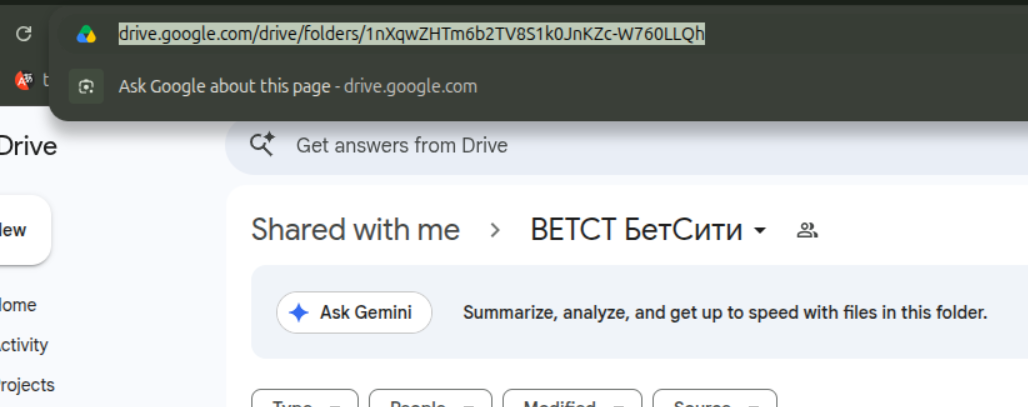
Вставляем в окно Google Drive папки и нажимаем Добавить (ВАЖНО: техническая УЗ сервиса должна иметь доступ к Google Drive папке!!! УЗ: mikhail.sorokin@databorn.ai)
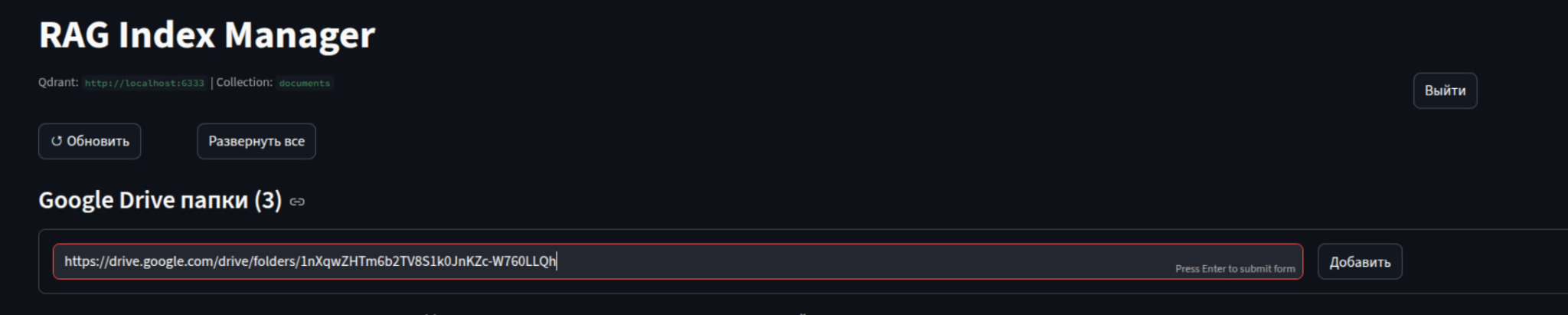
Через некоторое время запустится процесс индексации директории
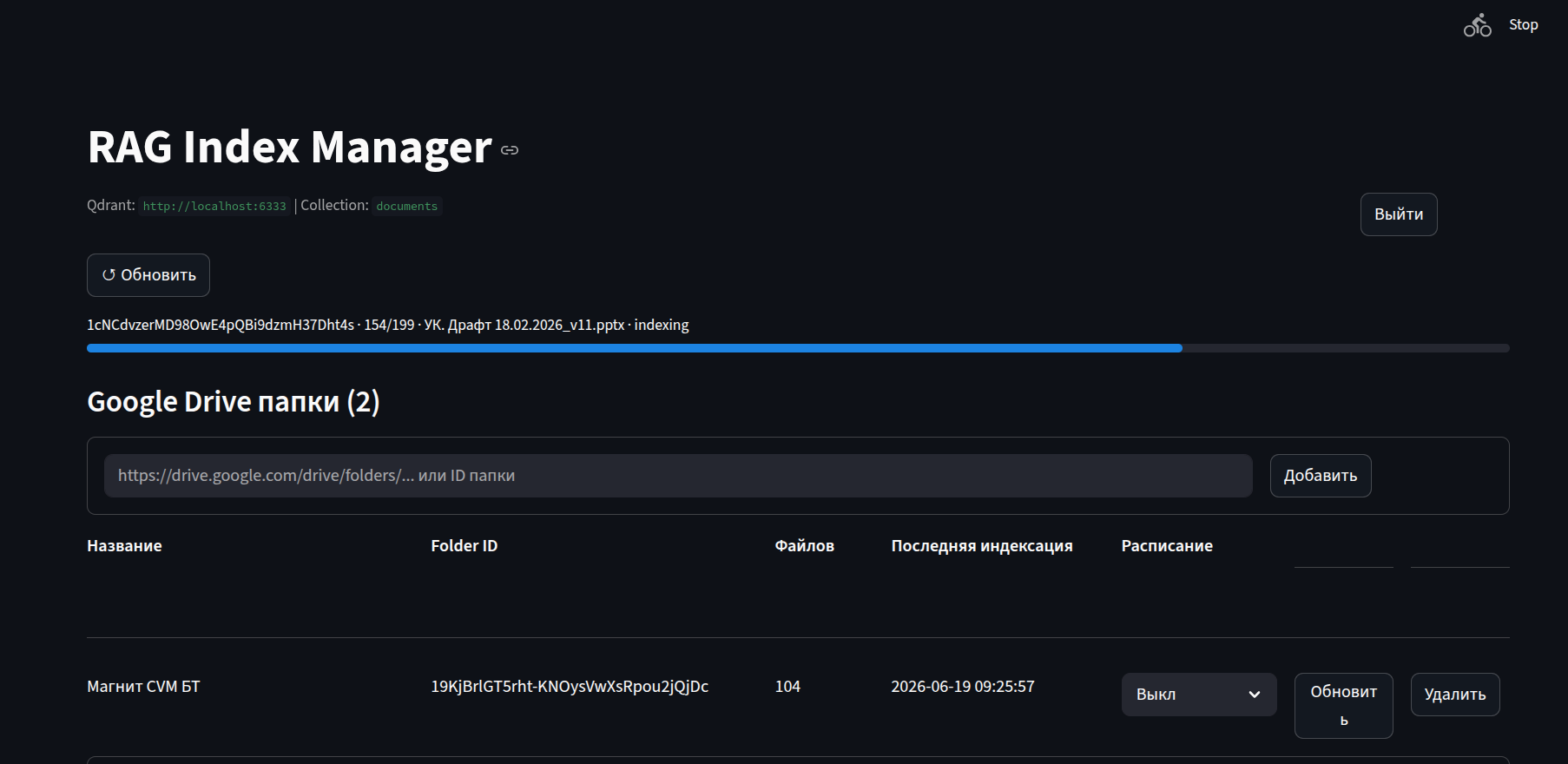
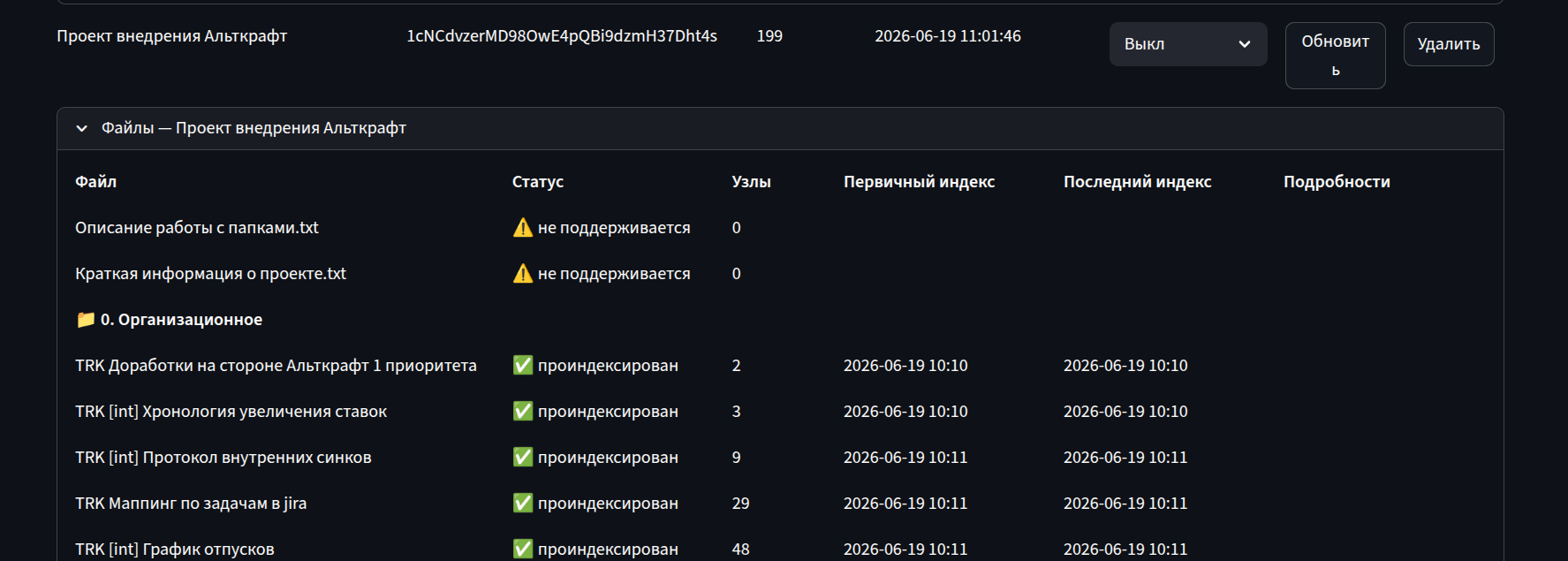
Во время индексации Google Drive папка выглядит так:

После завершения индексации Google Drive папка будет выглядеть так: